 sciencedrawings
プレゼン用に見つかる図は、どれも透かし入りか、ぼやけているか、白黒。代わりにできることを紹介します。
2026年11月7日
プレゼンの締め切りが迫っている。必要な図ははっきりわかっている。なのに40分たっても Google 画像検索から抜け出せず、出てくる結果は透かしが入っているか、プロジェクターに映すにはぼやけすぎているか、何十年も前に印刷された教科書の灰色のスキャンばかり。
これは私たちが最もよく耳にする話のひとつです。医学生が一般外科の実習を終え、指導医から、見学した手術について短いプレゼンをするよう頼まれます。腹腔鏡下虫垂切除術、腹腔鏡下胆嚢摘出術、開腹術。内容は簡単です。難しいのは図のほうです。細胞の授業を準備する生物の先生も同じ壁にぶつかりますし、研究室のミーティング用にスライドを作る人も同じです。
検索結果が期待に応えてくれない理由
- 透かし。画像検索の上位に並ぶきれいな図の多くは、ストック素材サイトのプレビューです。透かしのない版は有料で、読まなければならないライセンスが付いてきます。
- ぼやけ。画像検索が返すのは小さなサムネイルであることが多く、検索結果ではきれいに見えても、プロジェクターの画面いっぱいに映すとつぶれてしまいます。
- 白黒。ネット上の解剖図や理科の図の多くは、古い印刷教科書のスキャンです。もともと大教室の後ろの席から読むことは想定されていません。
- どれもそろわない。良い図が3枚見つかっても、出どころは3か所、スタイルも配色も3通り。スライド全体が3人の別々の人が作ったように見えてしまいます。
- 権利があいまい。どこかのサイトに載っている図に、再利用してよいかが書かれていることはまれです。「Google で見つけた」はライセンスではありません。
プレゼンにそのまま使える図の条件
- 解像度、できればベクター。スライド用なら幅1400ピクセル以上、あるいはどのサイズでもくっきりしたままの SVG。
- 自分で扱えるラベル。画像に焼き込まれたラベルは、動かすことも、翻訳することも、小テスト用に隠すこともできません。同じ図のラベルあり版とラベルなし版があれば、授業にもテストにも対応できます。
- スライド全体で統一されたスタイル。最初のスライドから最後まで、同じ線の太さ、同じ配色、同じラベルの枠。
- 明確なライセンス。スライド、配布資料、講演で使ってよいとはっきり書かれていること。
そんな図はどこで手に入るか
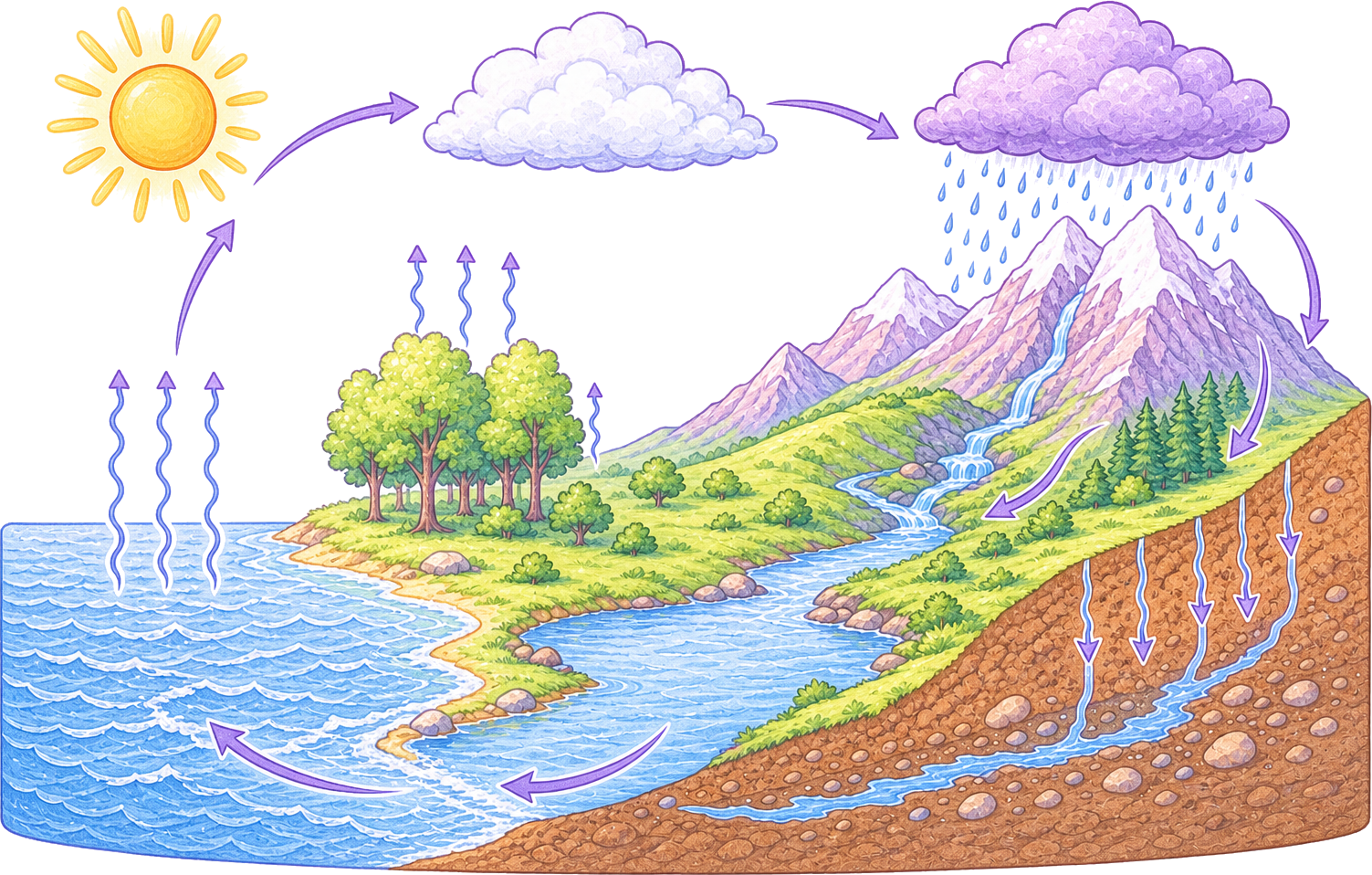
学校や大学初年次の理科なら、それこそが sciencedrawings.com の役目です。動物細胞や植物細胞から水の循環や花のつくりまで、どの図もラベルあり版とラベルなし版があり(多くは絵だけの版も)、PNG、高解像度 PNG、SVG で、透かしなし、登録なしで使えます。個人利用にも商用利用にも無料で、職場で発表するスライドにも使えます。一緒に並べることを前提に描かれているので、細胞と花と水の循環が同じスライドに収まっても違和感がありません。
医療・外科のイラストはまだ私たちは描いていないので、その目的のために作られたライブラリを探し、利用条件を読んでください。たとえば Servier Medical Art は医療イラストをクリエイティブ・コモンズの表示ライセンス(Creative Commons Attribution)で提供しており、出典を明記すれば使うことができます。Wikimedia Commons にも解剖図はたくさんありますが、ライセンスはファイルごとに異なるので、一つずつ確認してください。
自分で作るのも、ぴったりのものがないときには良い選択肢です。今では AI の画像生成ツールで、手術の様子や構造のきれいな下書きを数分で作れます。ただし、それはあくまで下書きとして扱ってください。自信ありげに見える絵でも、何かを間違った場所に描いていることがあるので、すべての構造を教科書で確認するか、指導医に確認しましょう。生成する画像には文字を入れず、ラベルはスライド上のテキストとして加えれば、画像を作り直さずに誤字や用語を直せます。
3枚の図をひとつのスライド資料に見せる
- まず配色を決める。構造に3〜4色、ラベルに1色、強調に1色。合わないものは色を塗り替えます。
- できるだけ SVG を使う。SVG は図形でできているので、色の変更は描き直しではなくクリックひとつで済みます。
- ラベルのスタイルをどこでもそろえる。同じフォント、同じサイズ、同じ枠。ラベルのスタイルが3通りあることほど、つぎはぎ感を出すものはありません。
- 配置をそろえる。スライド上での大きさを近づけ、各図のまわりの余白も同じくらいにします。
図の画像より、編集できる図
いちばんのコツは、図を SVG で取り込むことです。最近の PowerPoint(Microsoft 365)では、SVG を挿入して図形に変換を選べます。すると絵の各部分がそれぞれ独立した図形になり、色を変えたり、離して「分解図」にしたり、構造を一つずつアニメーションで見せたりできます。Google Slides は SVG ファイルを受け付けないので、そちらでは高解像度 PNG を使ってください。ラベルはスライドのテキストとして上に重ねておけば、同じスライドを、授業ではラベルありで、ちょっとした小テストではラベルなしで使えます。
図をクイズにする
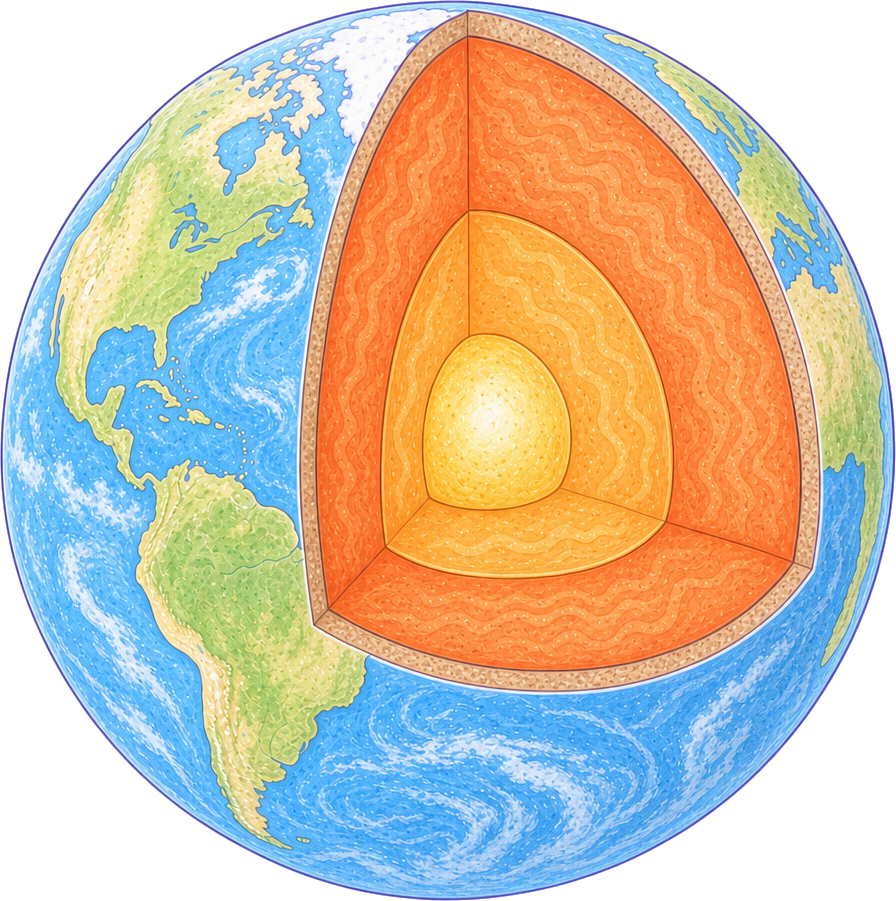
聞き手がラベルあり版を見たら、ラベルなし版で確かめてみましょう。sciencedrawings.com のラベル付きの図には、どれも下に無料のラベルクイズがあります。各ラベルを正しい場所にドラッグすると、最後に点数が出ます。単語リストと解答付きのワークシートとして印刷することもでき、前の晩の40分をさらに節約できます。
次のプレゼンの前のチェックリスト
- 透かしがなく、自分の使い方が許されるライセンスであること。
- 幅1400 px以上、または SVG。
- すべてのスライドで配色とラベルのスタイルが一つにそろっていること。
- ラベルが、編集・非表示・翻訳できるテキストになっていること。
- すべての構造を信頼できる資料で確認したこと。
まずは無料の理科の図から始めましょう。ラベルあり、ラベルなし、編集可能で、登録も必要ありません。