 sciencedrawings
પ્રેઝન્ટેશન માટે મળતી દરેક આકૃતિ વૉટરમાર્કવાળી, ઝાંખી કે બ્લૅક-ઍન્ડ-વ્હાઇટ હોય છે. તેના બદલે આ કરો.
7 નવેમ્બર, 2026
તમારે એક પ્રેઝન્ટેશન આપવાનું છે. કઈ આકૃતિઓ જોઈએ છે તે તમને બરાબર ખબર છે. ચાલીસ મિનિટ પછી પણ તમે Google Images માં જ છો, અને દરેક પરિણામ પર કાં તો વૉટરમાર્ક છે, કાં તે પ્રોજેક્ટર પર બતાવવા માટે ખૂબ ઝાંખું છે, કાં તો દાયકાઓ પહેલાં છપાયેલા કોઈ પાઠ્યપુસ્તકનું રાખોડી સ્કૅન છે.
આ અમે સૌથી વધુ સાંભળતા કિસ્સાઓમાંનો એક છે. એક મેડિકલ વિદ્યાર્થી જનરલ સર્જરીની પોસ્ટિંગ પૂરી કરે છે અને તેના સુપરવાઇઝર તેણે જોયેલી પ્રક્રિયાઓ પર ટૂંકું પ્રેઝન્ટેશન માગે છે: લૅપરોસ્કોપિક એપેન્ડિક્ટોમી, લૅપરોસ્કોપિક કોલેસિસ્ટેક્ટોમી, લૅપરોટોમી. વિષયવસ્તુ સહેલી છે. ચિત્રો નહીં. કોષો પર પાઠ તૈયાર કરતા જીવવિજ્ઞાનના શિક્ષક પણ આ જ દીવાલ સાથે અથડાય છે, અને લૅબ મીટિંગ માટે સ્લાઇડ બનાવનાર દરેક વ્યક્તિ પણ.
સર્ચનાં પરિણામો કેમ નિરાશ કરે છે
- વૉટરમાર્ક. ઇમેજ સર્ચમાં સૌથી ઉપર દેખાતી મોટાભાગની સુંદર આકૃતિઓ સ્ટૉક સાઇટ્સનાં પ્રીવ્યૂ હોય છે. સ્વચ્છ આવૃત્તિના પૈસા લાગે છે અને સાથે એક લાઇસન્સ આવે છે જે વાંચવું પડે છે.
- ઝાંખપ. ઇમેજ સર્ચ ઘણી વાર નાનું થમ્બનેલ આપે છે. પરિણામોમાં તે ઠીક લાગે છે, પણ પ્રોજેક્ટરની આખી સ્ક્રીન પર ફેલાતાં જ ધૂંધળું થઈ જાય છે.
- બ્લૅક-ઍન્ડ-વ્હાઇટ. ઑનલાઇન મળતાં શરીરરચના અને વિજ્ઞાનનાં ઘણાં ચિત્રો જૂનાં છપાયેલાં પાઠ્યપુસ્તકોનાં સ્કૅન છે. તે ક્યારેય લેક્ચર હૉલની છેલ્લી હરોળમાંથી વાંચવા માટે બન્યાં નહોતાં.
- કોઈ બે મેળ ખાતી નથી. ત્રણ સારી આકૃતિઓ મળી જાય તોય તે ત્રણ જુદી જગ્યાએથી, ત્રણ જુદી શૈલી અને રંગ-યોજનામાં આવે છે. આખું પ્રેઝન્ટેશન જાણે ત્રણ જુદા લોકોએ બનાવ્યું હોય એવું લાગે છે.
- અસ્પષ્ટ અધિકારો. કોઈ અજાણી વેબસાઇટ પરની આકૃતિ ભાગ્યે જ જણાવે છે કે તમે તેનો ફરી ઉપયોગ કરી શકો કે નહીં, અને "મને આ Google પર મળ્યું" એ કોઈ લાઇસન્સ નથી.
પ્રેઝન્ટેશન માટે યોગ્ય આકૃતિમાં શું હોવું જોઈએ
- સારું રિઝોલ્યુશન, અથવા તેનાથી પણ સારું, વેક્ટર. સ્લાઇડ માટે ઓછામાં ઓછું 1400 પિક્સેલ પહોળું, અથવા SVG, જે કોઈ પણ કદમાં તીક્ષ્ણ રહે છે.
- લેબલ તમારા નિયંત્રણમાં. ચિત્રમાં છાપેલાં લેબલ ખસેડી, અનુવાદ કરી કે ક્વિઝ માટે છુપાવી શકાતાં નથી. એક જ આકૃતિની નામનિર્દેશિત અને ખાલી આવૃત્તિ ભણાવવા અને ચકાસવા, બંનેનું કામ કરે છે.
- આખા પ્રેઝન્ટેશનમાં એક શૈલી. પહેલી સ્લાઇડથી છેલ્લી સુધી એ જ રેખાની જાડાઈ, એ જ રંગ-પૅલેટ, એ જ લેબલ બૉક્સ.
- સ્પષ્ટ લાઇસન્સ. એવું કંઈક જે સીધું કહે કે તમે તેને સ્લાઇડ, હૅન્ડઆઉટ અને વ્યાખ્યાનોમાં વાપરી શકો છો.
આવી આકૃતિઓ ક્યાંથી મેળવવી
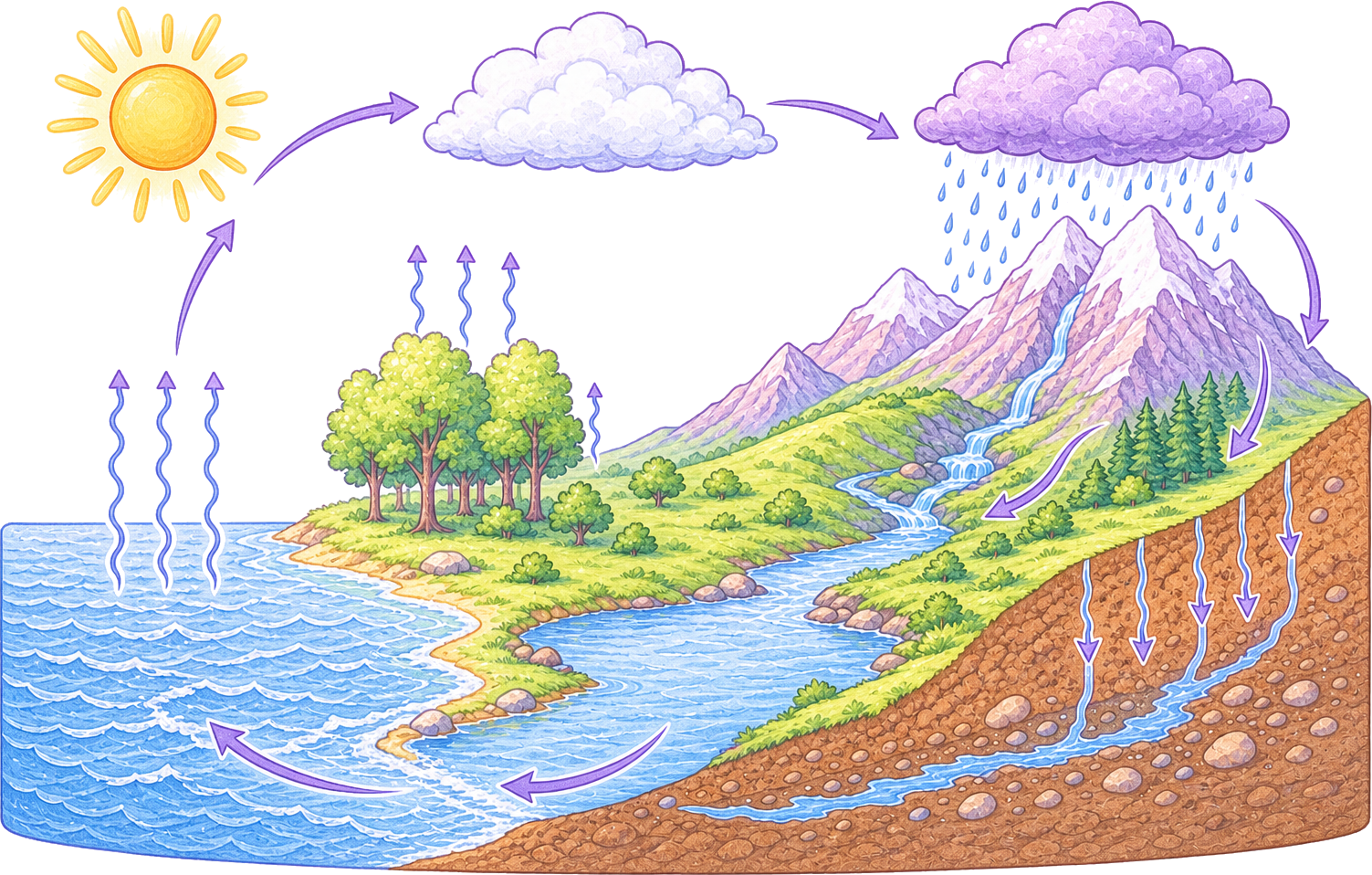
શાળા અને યુનિવર્સિટીના શરૂઆતના વિજ્ઞાન માટે sciencedrawings.com આ જ કામ માટે છે. દરેક આકૃતિ, પ્રાણી કોષ અને વનસ્પતિ કોષ થી લઈને જળચક્ર અને ફૂલના ભાગો સુધી, નામનિર્દેશિત અને ખાલી બંને રૂપે મળે છે (ઘણી ફક્ત ચિત્ર તરીકે પણ), PNG, હાઇ-રિઝોલ્યુશન PNG અને SVG માં, વૉટરમાર્ક વિના અને સાઇન-અપ વિના. તે અંગત અને વ્યાવસાયિક ઉપયોગ માટે મફત છે, જેમાં કામ પર રજૂ કરાતી સ્લાઇડ્સ પણ આવી જાય છે. તે એકબીજા સાથે શોભે એ રીતે દોરાયેલી છે, તેથી કોષ, ફૂલ અને જળચક્ર એક જ પ્રેઝન્ટેશનમાં સહજ લાગે છે.
મેડિકલ અને સર્જિકલ ચિત્રો માટે, જે અમે હજી દોરતા નથી, આ હેતુ માટે બનેલી લાઇબ્રેરીઓ શોધો અને તેમની શરતો વાંચો. ઉદાહરણ તરીકે, Servier Medical Art મેડિકલ ચિત્રો Creative Commons Attribution લાઇસન્સ હેઠળ આપે છે, એટલે કે સ્રોતનો શ્રેય આપીને તમે તે વાપરી શકો છો. Wikimedia Commons પર પણ શરીરરચનાનાં ઘણાં ચિત્રો છે, પણ દરેક ફાઇલનું લાઇસન્સ જુદું હોય છે, તેથી દરેક તપાસો.
જાતે બનાવવું ત્યારે સારો વિકલ્પ છે જ્યારે કશું બંધબેસતું ન હોય. AI ઇમેજ ટૂલ્સ હવે થોડી જ મિનિટોમાં કોઈ પ્રક્રિયા કે રચનાનો સ્વચ્છ પહેલો ડ્રાફ્ટ બનાવી શકે છે. તેને ડ્રાફ્ટ જ ગણો: દરેક રચનાને તમારા પાઠ્યપુસ્તક સાથે સરખાવો અથવા તમારા સુપરવાઇઝરને પૂછો, કારણ કે આત્મવિશ્વાસભર્યું દેખાતું ચિત્ર પણ કોઈ વસ્તુને ખોટી જગ્યાએ મૂકી શકે છે. બનાવેલા ચિત્રમાં શબ્દો ન રાખો અને લેબલ તમારી સ્લાઇડમાં ટેક્સ્ટ તરીકે ઉમેરો, જેથી જોડણી કે કોઈ શબ્દ સુધારવા માટે ચિત્ર ફરી બનાવવું ન પડે.
ત્રણ આકૃતિઓને એક પ્રેઝન્ટેશન જેવી બનાવો
- પહેલાં પૅલેટ પસંદ કરો. રચનાઓ માટે ત્રણ કે ચાર રંગ, લેબલ માટે એક, હાઇલાઇટ માટે એક. જે બંધબેસતું ન હોય તેનો રંગ બદલી નાખો.
- જ્યાં શક્ય હોય ત્યાં SVG વાપરો. SVG આકારોથી બનેલું હોય છે, તેથી રંગ બદલવો એ ફરી રંગકામ નહીં, બસ એક ક્લિક છે.
- બધે એકસરખી લેબલ શૈલી. એ જ ફૉન્ટ, એ જ કદ, એ જ બૉક્સ. ત્રણ જુદી લેબલ શૈલીઓ કરતાં વધુ ઝડપથી બીજું કશું પ્રેઝન્ટેશનને થીગડાં મારેલું દેખાડતું નથી.
- એકસરખું ફ્રેમિંગ. સ્લાઇડ પર લગભગ સરખું કદ અને દરેક ચિત્રની આસપાસ લગભગ સરખી ખાલી જગ્યા.
ફેરફાર કરી શકાય તેવી આકૃતિ, આકૃતિના ફોટા કરતાં સારી
સૌથી સારી યુક્તિ એ છે કે આકૃતિઓ SVG તરીકે લાવો. PowerPoint (Microsoft 365) ની તાજેતરની આવૃત્તિઓમાં તમે SVG દાખલ કરીને Convert to Shape પસંદ કરી શકો છો; ચિત્રનો દરેક ભાગ પોતાનો અલગ આકાર બની જાય છે, જેનો તમે રંગ બદલી શકો, "છૂટા પાડેલા" દૃશ્ય માટે અલગ ખસેડી શકો, અથવા એક-એક રચનાને ઍનિમેટ કરી શકો. Google Slides SVG ફાઇલો સ્વીકારતું નથી, તેથી ત્યાં હાઇ-રિઝોલ્યુશન PNG વાપરો. તમારાં લેબલ ઉપર સ્લાઇડ ટેક્સ્ટ તરીકે રાખો, તો એ જ સ્લાઇડ ભણાવવા માટે લેબલ સાથે અને ઝડપી ક્વિઝ માટે લેબલ વિના કામ આવે.
આકૃતિને ક્વિઝમાં ફેરવો
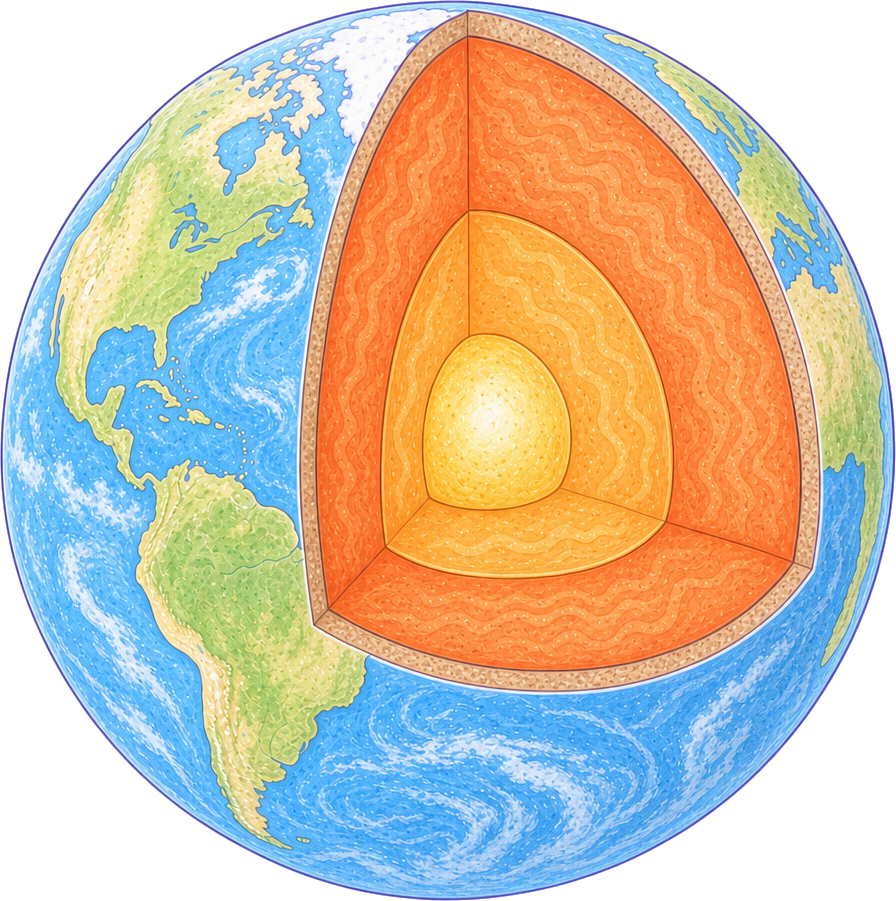
તમારા શ્રોતાઓ નામનિર્દેશિત આવૃત્તિ જોઈ લે, પછી ખાલી આવૃત્તિ પર તેમની કસોટી કરો. sciencedrawings.com પર દરેક નામનિર્દેશિત આકૃતિની નીચે એક મફત લેબલિંગ ક્વિઝ છે: દરેક લેબલને ખેંચીને તેની જગ્યાએ મૂકો, અને અંતે સ્કોર મેળવો. તે શબ્દ-ભંડાર અને જવાબ-ચાવી સાથે વર્કશીટ તરીકે પણ છપાય છે, જેનાથી આગલી રાતની બીજી ચાલીસ મિનિટ બચી જાય છે.
તમારા આગામી પ્રેઝન્ટેશન પહેલાંની ચેકલિસ્ટ
- કોઈ વૉટરમાર્ક નહીં, અને એવું લાઇસન્સ જે તમારા કામની પરવાનગી આપે.
- ઓછામાં ઓછું 1400 px પહોળું, અથવા SVG.
- દરેક સ્લાઇડ પર એક પૅલેટ અને એક લેબલ શૈલી.
- લેબલ એવા ટેક્સ્ટ તરીકે જેમાં તમે ફેરફાર કરી શકો, છુપાવી શકો કે અનુવાદ કરી શકો.
- દરેક રચના કોઈ ભરોસાપાત્ર સ્રોત સાથે ચકાસેલી.
શરૂઆત કરો મફત વિજ્ઞાન આકૃતિઓ થી: નામનિર્દેશિત, ખાલી અને ફેરફાર કરી શકાય તેવી, કોઈ સાઇન-અપ વિના.