 sciencedrawings
Todo diagrama que você encontra para a sua apresentação tem marca d’água, está borrado ou é preto e branco. Veja o que fazer.
7 de novembro de 2026
Você tem uma apresentação para entregar. Sabe exatamente de quais diagramas precisa. Quarenta minutos depois, ainda está no Google Imagens, e cada resultado tem marca d’água, está borrado demais para projetar ou é uma digitalização cinzenta de um livro didático impresso décadas atrás.
É uma das histórias que mais ouvimos. Um estudante de Medicina termina o estágio de cirurgia geral e o preceptor pede uma apresentação curta sobre os procedimentos que ele acompanhou: uma apendicectomia laparoscópica, uma colecistectomia laparoscópica, uma laparotomia. O conteúdo é fácil. As imagens, não. Uma professora de Biologia montando uma aula sobre células esbarra no mesmo problema, e o mesmo acontece com quem prepara slides para uma reunião de laboratório.
Por que os resultados da busca decepcionam
- Marcas d’água. A maioria dos diagramas caprichados no topo da busca de imagens são prévias de bancos de imagens. A versão limpa custa dinheiro e vem com uma licença que você precisa ler.
- Imagem borrada. A busca de imagens muitas vezes entrega uma miniatura pequena. Parece boa nos resultados e vira um borrão quando ocupa a tela do projetor.
- Preto e branco. Muitas figuras de anatomia e ciências na internet são digitalizações de livros didáticos antigos. Nunca foram feitas para serem lidas do fundo de um auditório.
- Nada combina. Mesmo quando você acha três bons diagramas, eles vêm de três lugares diferentes, com três estilos e três paletas de cores. A apresentação parece feita por três pessoas diferentes.
- Direitos pouco claros. Um diagrama num site qualquer raramente diz se você pode reutilizá-lo, e “achei no Google” não é licença.
O que um diagrama pronto para apresentar precisa ter
- Resolução ou, melhor ainda, vetor. Pelo menos 1400 pixels de largura para um slide, ou um SVG, que fica nítido em qualquer tamanho.
- Legendas que você controla. Legendas embutidas na imagem não podem ser movidas, traduzidas nem escondidas para uma prova. Uma versão com legendas e outra em branco do mesmo diagrama servem para ensinar e para avaliar.
- Um só estilo na apresentação inteira. A mesma espessura de traço, a mesma paleta, as mesmas caixas de legenda, do primeiro ao último slide.
- Uma licença clara. Algo que diga com todas as letras que você pode usar em slides, apostilas e palestras.
Onde encontrar diagramas assim
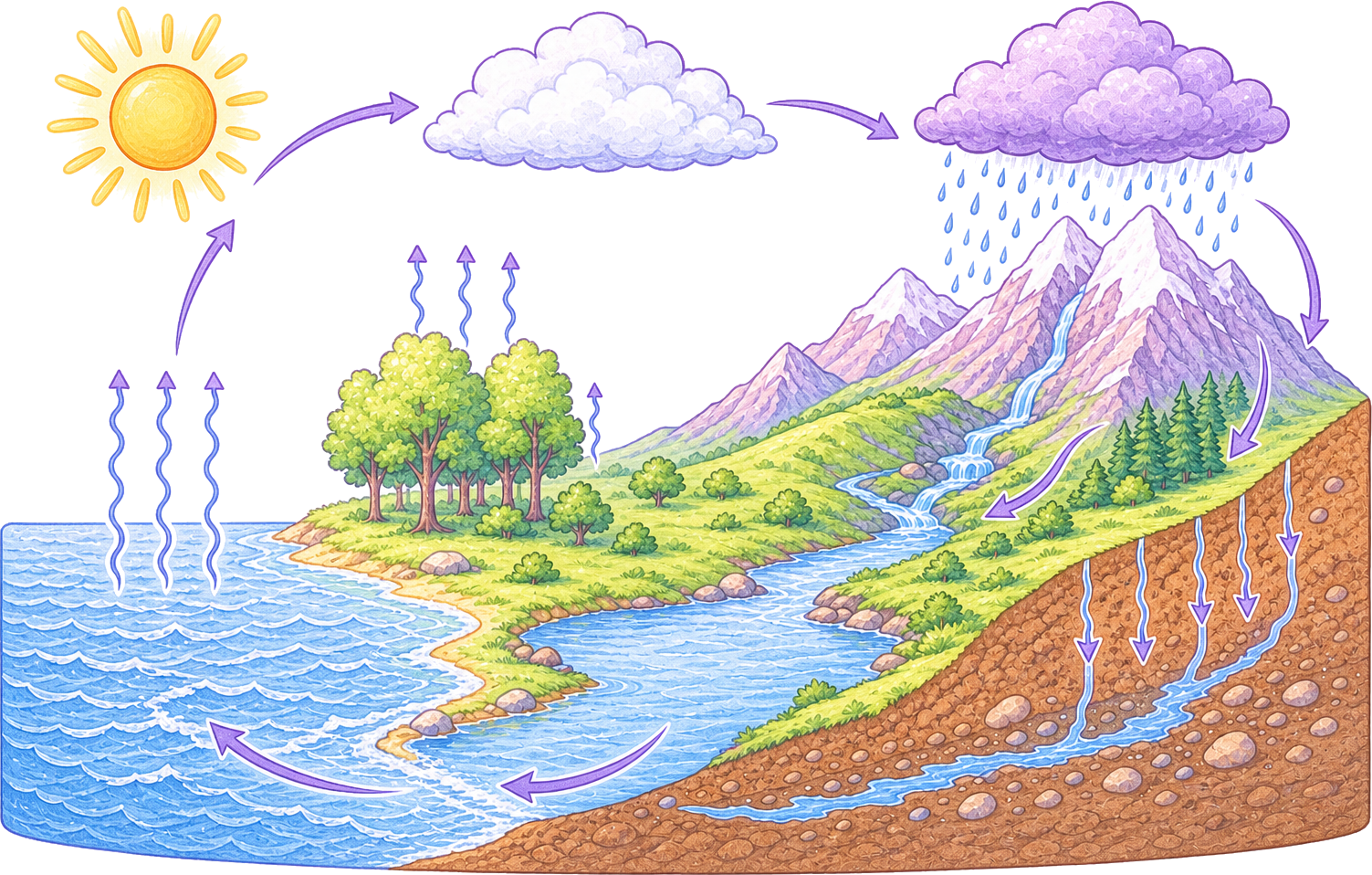
Para ciências da escola e do início da faculdade, é para isso que existe o sciencedrawings.com. Cada diagrama, da célula animal e da célula vegetal ao ciclo da água e às partes da flor, vem com legendas e em branco (muitos também só com o desenho), em PNG, PNG de alta resolução e SVG, sem marca d’água e sem cadastro. São grátis para uso pessoal e comercial, inclusive em slides que você apresenta no trabalho. Foram desenhados para combinar, então uma célula, uma flor e um ciclo da água ficam bem na mesma apresentação.
Para ilustrações médicas e cirúrgicas, que ainda não desenhamos, procure bibliotecas feitas para isso e leia os termos. A Servier Medical Art, por exemplo, oferece ilustrações médicas sob uma licença Creative Commons de Atribuição, o que significa que você pode usá-las desde que cite a fonte. O Wikimedia Commons também tem muitas figuras anatômicas, mas a licença muda de arquivo para arquivo, então confira cada uma.
Fazer os seus é uma boa opção quando nada serve. As ferramentas de imagem com IA já conseguem produzir em minutos um primeiro rascunho limpo de um procedimento ou de uma estrutura. Trate isso como rascunho: confira cada estrutura no seu livro ou pergunte ao seu preceptor, porque um desenho com cara de certo ainda pode colocar algo no lugar errado. Deixe o texto fora da imagem gerada e coloque as legendas como texto nos seus slides, para poder corrigir um erro de digitação ou um termo sem gerar a imagem de novo.
Faça três diagramas parecerem uma só apresentação
- Escolha uma paleta primeiro. Três ou quatro cores para as estruturas, uma para as legendas, uma para os destaques. Mude a cor de tudo o que não combinar.
- Use SVG sempre que puder. Um SVG é feito de formas, então mudar uma cor é um clique, e não uma repintura.
- O mesmo estilo de legenda em tudo. Mesma fonte, mesmo tamanho, mesma caixa. Nada deixa uma apresentação com cara de colcha de retalhos mais rápido do que três estilos de legenda.
- O mesmo enquadramento. Tamanho parecido no slide e espaço em branco parecido em volta de cada figura.
Editável é melhor que uma foto de diagrama
O melhor truque é trazer os diagramas como SVG. Nas versões recentes do PowerPoint (Microsoft 365), você pode inserir um SVG e escolher Converter em Forma; cada parte do desenho vira uma forma própria que você pode recolorir, afastar das outras para uma vista “explodida” ou animar uma estrutura de cada vez. O Google Slides não aceita arquivos SVG, então use o PNG de alta resolução nele. Mantenha as legendas como texto do slide por cima, e o mesmo slide funciona com legendas para ensinar e sem elas para um quiz rápido.
Transforme o diagrama em quiz
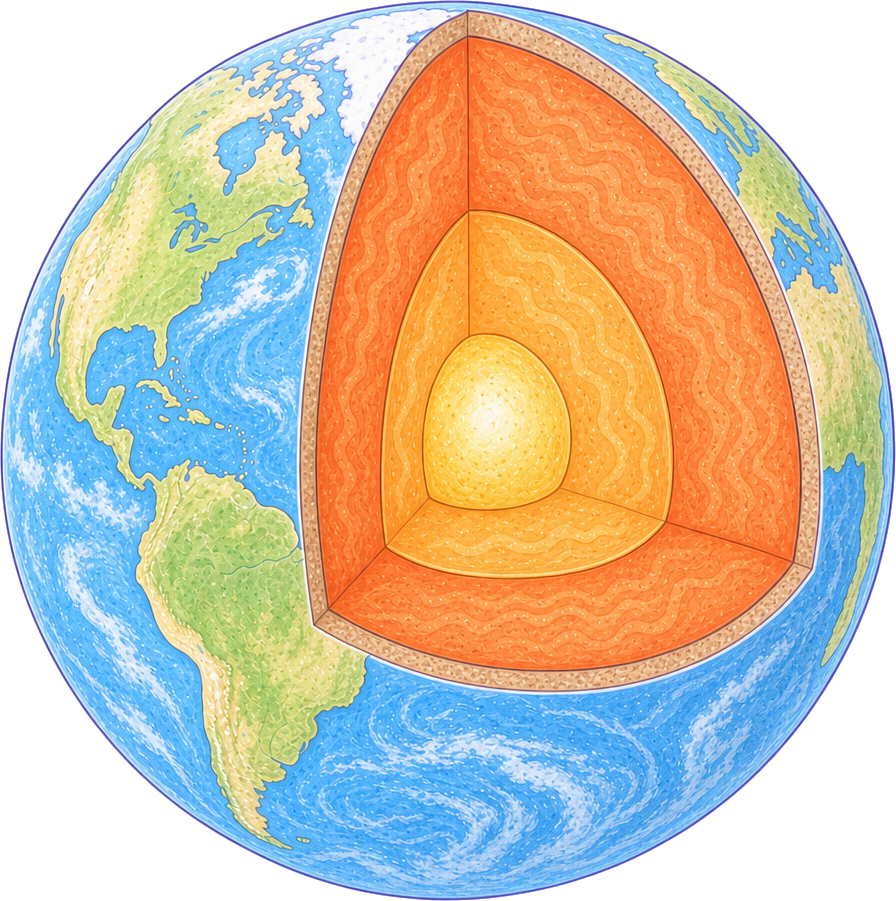
Depois que o seu público tiver visto a versão com legendas, teste-o com a versão em branco. Todo diagrama com legendas do sciencedrawings.com tem um quiz de legendas grátis logo abaixo: arraste cada legenda para o lugar certo e veja a pontuação no final. Ele também pode ser impresso como ficha de exercícios com banco de palavras e gabarito, o que economiza mais quarenta minutos na noite anterior.
Uma lista de verificação antes da próxima apresentação
- Sem marcas d’água, e com uma licença que permita o que você vai fazer.
- Pelo menos 1400 px de largura, ou SVG.
- Uma paleta e um estilo de legenda em todos os slides.
- Legendas como texto que você pode editar, esconder ou traduzir.
- Cada estrutura conferida numa fonte confiável.
Comece pelos diagramas de ciências grátis: com legendas, em branco e editáveis, sem precisar de cadastro.