 sciencedrawings
Каждая схема, которую вы находите для презентации, с водяным знаком, размытая или чёрно-белая. Вот что делать вместо этого.
7 ноября 2026 г.
Скоро сдавать презентацию. Вы точно знаете, какие схемы вам нужны. Через сорок минут вы всё ещё сидите в Google Картинках, и каждый результат либо с водяным знаком, либо слишком размыт для проектора, либо это серый скан из учебника, напечатанного несколько десятилетий назад.
Это одна из самых частых историй, которые мы слышим. Студент-медик заканчивает практику по общей хирургии, и руководитель просит его сделать короткую презентацию об операциях, которые он видел: лапароскопической аппендэктомии, лапароскопической холецистэктомии, лапаротомии. С содержанием всё просто. С картинками нет. Учитель биологии, готовящий урок о клетках, упирается в ту же стену, как и любой, кто делает слайды для лабораторного семинара.
Почему результаты поиска подводят
- Водяные знаки. Большинство аккуратных схем в начале поиска по картинкам — это превью с фотобанков. Чистая версия стоит денег и идёт с лицензией, которую придётся прочитать.
- Размытие. Поиск по картинкам часто отдаёт маленькую миниатюру. В результатах она выглядит нормально, а на экране проектора превращается в кашу.
- Чёрно-белое. Многие рисунки по анатомии и естественным наукам в интернете — это сканы старых печатных учебников. Их никогда не рассчитывали на то, что их будут читать с последнего ряда лекционной аудитории.
- Ничто не сочетается. Даже если вы найдёте три хорошие схемы, они будут из трёх разных мест, в трёх разных стилях и цветовых гаммах. Презентация выглядит так, будто её делали три разных человека.
- Неясные права. Схема на случайном сайте редко сообщает, можно ли её использовать повторно, а «я нашёл это в Google» — не лицензия.
Какой должна быть схема для презентации
- Высокое разрешение, а лучше векторы. Не меньше 1400 пикселей в ширину для слайда или SVG, который остаётся чётким при любом размере.
- Подписи, которыми вы управляете. Подписи, впечатанные в картинку, нельзя сдвинуть, перевести или скрыть для проверки знаний. Вариант с подписями и пустой вариант одной и той же схемы закрывают и объяснение, и проверку.
- Один стиль на всю презентацию. Одинаковая толщина контуров, одна цветовая палитра, одинаковые рамки подписей — от первого слайда до последнего.
- Понятная лицензия. Что-то, где прямо сказано, что вы можете использовать схему в слайдах, раздаточных материалах и выступлениях.
Где взять такие схемы
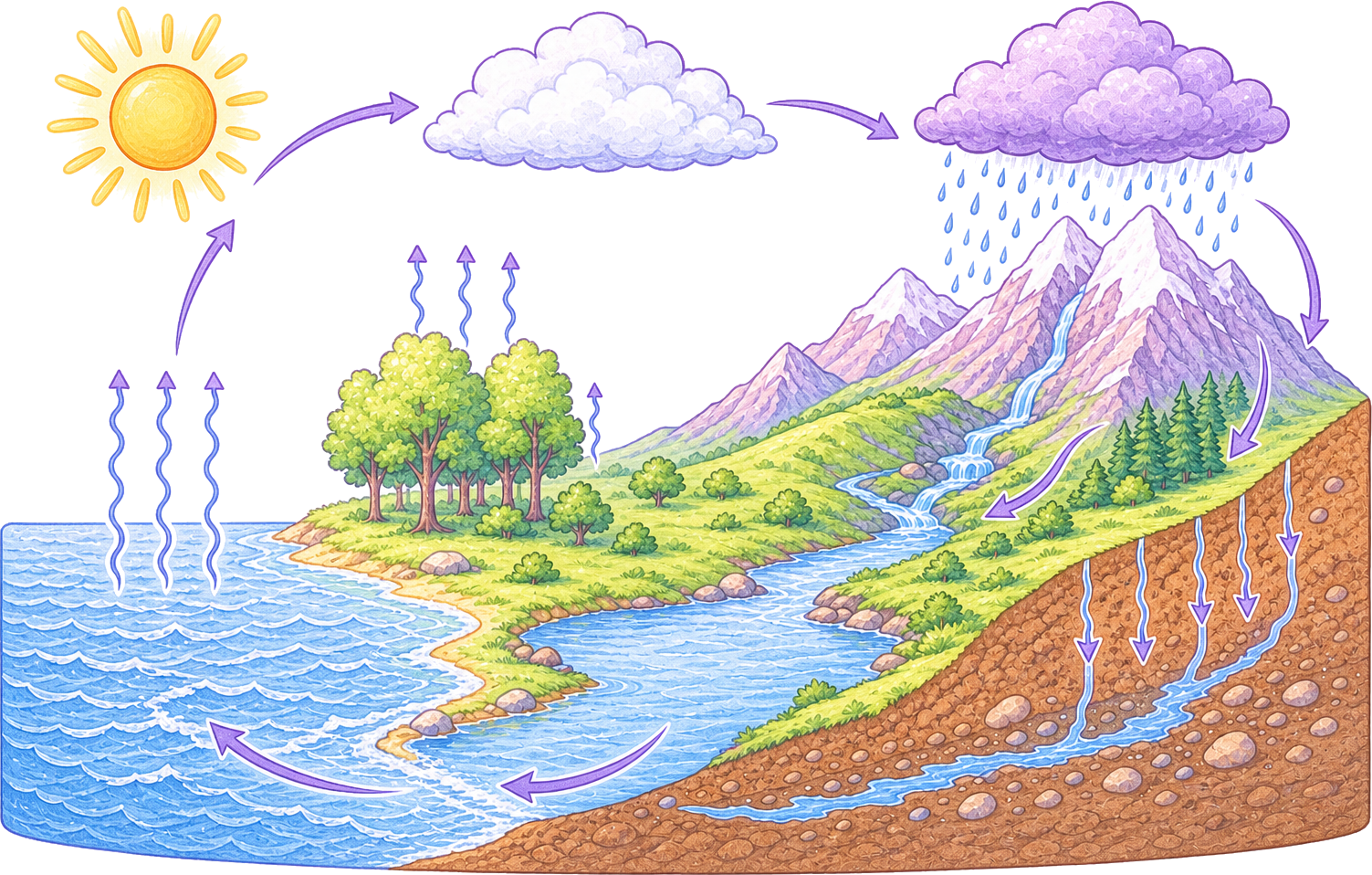
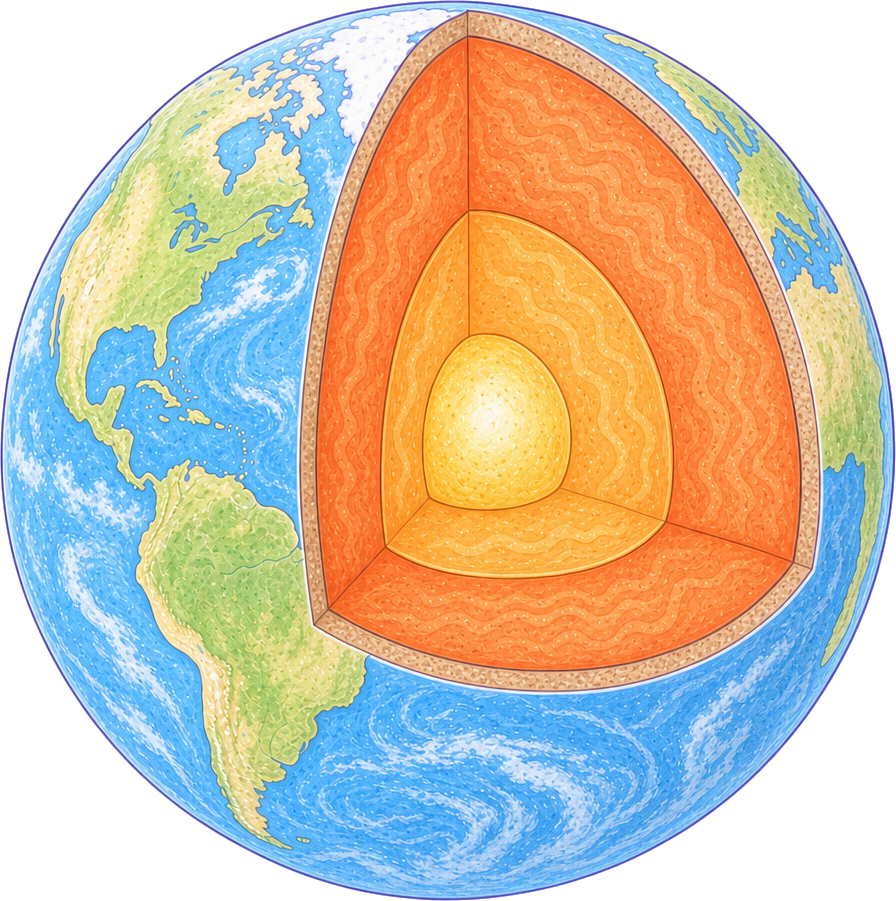
Для школьных и первых университетских курсов естественных наук как раз и существует sciencedrawings.com. Каждая схема, от животной клетки и растительной клетки до круговорота воды и строения цветка, есть с подписями и без (многие также в виде одного рисунка), в PNG, PNG высокого разрешения и SVG, без водяных знаков и без регистрации. Они бесплатны для личного и коммерческого использования, в том числе в слайдах, которые вы показываете на работе. Они нарисованы так, чтобы сочетаться друг с другом, поэтому клетка, цветок и круговорот воды смотрятся уместно в одной презентации.
Для медицинских и хирургических иллюстраций, которых мы пока не рисуем, ищите библиотеки, созданные специально для этого, и читайте их условия. Например, Servier Medical Art предлагает медицинские иллюстрации по лицензии Creative Commons «Атрибуция»: их можно использовать при условии, что вы указываете источник. В Wikimedia Commons тоже много анатомических рисунков, но лицензия у каждого файла своя, поэтому проверяйте каждый.
Сделать свои — хороший вариант, когда ничего не подходит. Инструменты для создания изображений с помощью ИИ теперь за несколько минут выдают чистый черновик операции или структуры. Относитесь к нему как к черновику: сверяйте каждую структуру с учебником или спросите руководителя, потому что уверенно выглядящий рисунок всё равно может поместить что-то не туда. Не добавляйте текст в сгенерированное изображение, а вставляйте подписи текстом на слайдах — тогда можно исправить опечатку или термин, не генерируя картинку заново.
Как сделать так, чтобы три схемы смотрелись как одна презентация
- Сначала выберите палитру. Три-четыре цвета для структур, один для подписей, один для выделения. Перекрасьте всё, что не вписывается.
- По возможности используйте SVG. SVG состоит из фигур, поэтому сменить цвет — это один щелчок, а не перерисовка.
- Один стиль подписей везде. Тот же шрифт, тот же размер, та же рамка. Ничто так быстро не делает презентацию похожей на лоскутное одеяло, как три разных стиля подписей.
- Одинаковая компоновка. Похожий размер на слайде и похожие поля вокруг каждого рисунка.
Редактируемая схема лучше картинки со схемой
Лучший приём — вставлять схемы в формате SVG. В последних версиях PowerPoint (Microsoft 365) можно вставить SVG и выбрать Преобразовать в фигуру; каждая часть рисунка становится отдельной фигурой, которую можно перекрасить, раздвинуть для «разнесённого» вида или анимировать по одной структуре за раз. Google Slides не принимает файлы SVG, поэтому там используйте PNG высокого разрешения. Оставляйте подписи текстом на слайде поверх рисунка — и один и тот же слайд подойдёт с подписями для объяснения и без них для быстрой проверки.
Превратите схему в тест
Когда аудитория увидела вариант с подписями, проверьте её на пустом. Под каждой схемой с подписями на sciencedrawings.com есть бесплатный тест на подписи: перетащите каждую подпись на её место и получите результат в конце. Его также можно распечатать как рабочий лист с банком слов и ключом ответов, что экономит ещё сорок минут накануне вечером.
Чек-лист перед следующей презентацией
- Никаких водяных знаков и лицензия, которая разрешает то, что вы делаете.
- Не меньше 1400 px в ширину или SVG.
- Одна палитра и один стиль подписей на всех слайдах.
- Подписи текстом, который можно править, скрыть или перевести.
- Каждая структура сверена с надёжным источником.
Начните с бесплатных научных схем: с подписями, пустых и редактируемых, без всякой регистрации.